
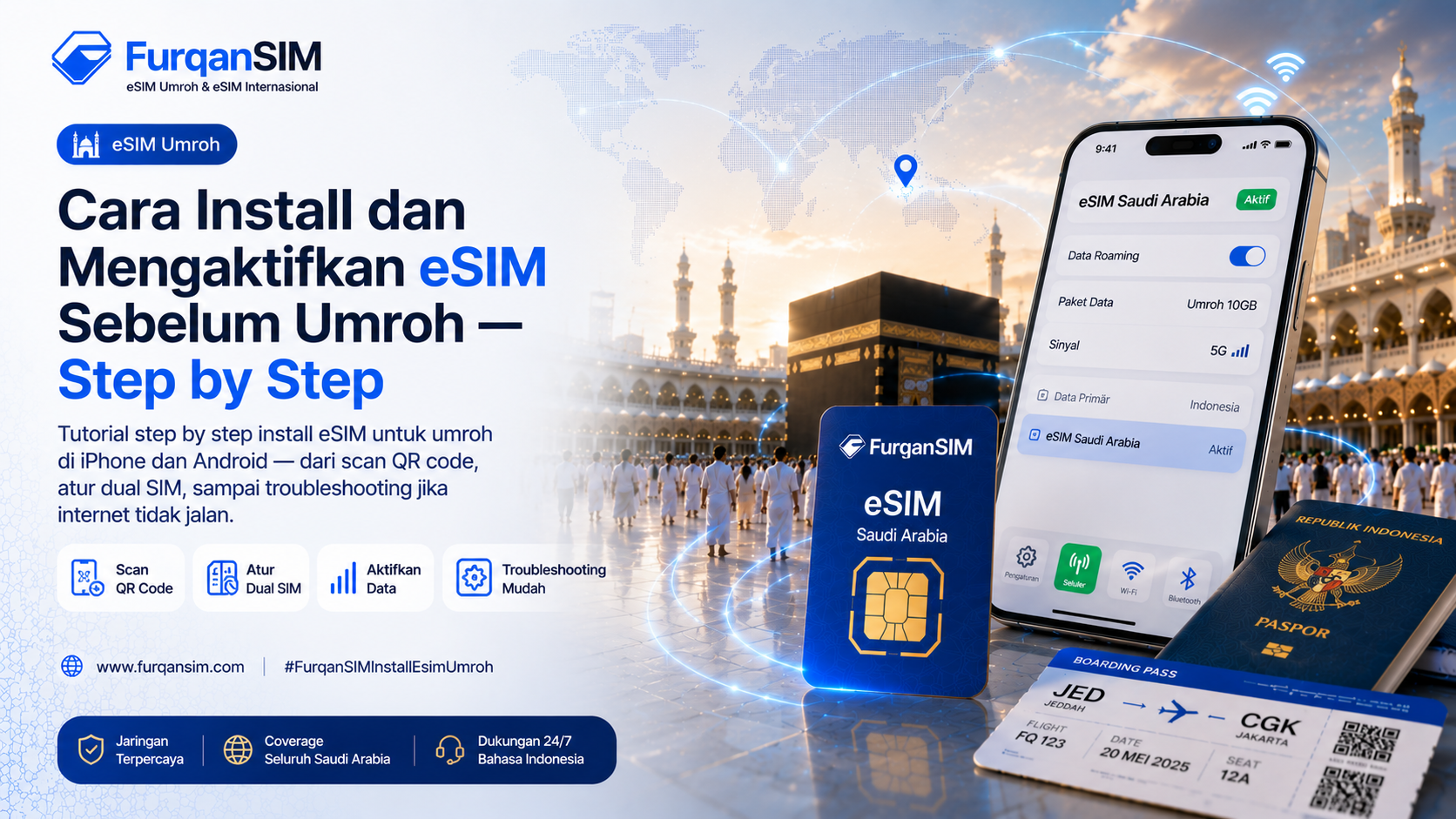
TL;DR: Install eSIM sebelum umroh sangat mudah — cukup scan QR code di settings HP. Prosesnya cuma 2-3 menit. Install dari rumah, jadwalkan aktivasi sesuai jadwal keberangkatan, dan begitu landing di Jeddah internet langsung aktif. Panduan ini lengkap untuk iPhone dan Android.
Poin Kunci:
- eSIM di-install via QR code yang kamu dapat setelah pembelian
- Proses install hanya butuh 2-3 menit di settings HP
- iPhone: Settings → Cellular → Add eSIM → Scan QR Code
- Android: Settings → Connections → SIM Manager → Add Mobile Plan → Scan QR Code
- Setelah install, atur setelan: eSIM sebagai data utama, SIM utama untuk voice/SMS
- Jadwalkan aktivasi eSIM sesuai tanggal keberangkatan
- Matikan data roaming di SIM utama agar tidak kena biaya tak terduga
- Install sebelum berangkat — jangan tunggu di bandara
Banyak jamaah umroh yang baru dengar tentang eSIM dan bingung: "Gimana cara install-nya? Ribet nggak?"
Tenang. Install eSIM itu semudah scan QR code — bahkan lebih mudah dari setting WiFi di kafe. Di panduan ini, kita akan bahas step by step untuk iPhone dan Android, plus setelan yang harus kamu atur supaya eSIM jalan optimal saat kamu di Arab Saudi.
Persiapan Sebelum Install
Sebelum mulai install, pastikan semua ini sudah siap:
Checklist persiapan:
- ✅ HP-mu support eSIM — cek di Settings → Cellular/Mobile Network → lihat apakah ada opsi "Add eSIM" atau "Add Mobile Plan"
- ✅ Koneksi internet stabil — kamu butuh WiFi atau data aktif saat install eSIM
- ✅ QR code eSIM sudah tersedia — biasanya dikirim via email atau WhatsApp setelah pembelian
- ✅ HP sudah di-update ke OS terbaru — iOS 17+ untuk iPhone, Android 10+ untuk Android
- ✅ Baterai HP minimal 50% — jangan sampai mati saat proses install
Tips: Install eSIM di rumah dengan koneksi WiFi yang stabil. Jangan install di bandara atau saat dalam perjalanan — kalau ada masalah, kamu bisa fix dengan tenang.
Cara Install eSIM di iPhone
iPhone adalah device yang paling mudah untuk install eSIM karena Apple sudah support eSIM sejak iPhone XS (2018). Berikut step-by-step lengkapnya:
Langkah 1: Buka Settings
Buka app Settings di iPhone-mu.
Langkah 2: Masuk ke Cellular
Tap Cellular (atau Mobile Data di beberapa region).
Langkah 3: Tambah eSIM
Tap Add eSIM (atau Add Cellular Plan).
Langkah 4: Scan QR Code
iPhone akan buka kamera. Arahkan kamera ke QR code yang kamu dapat dari provider eSIM.
Alternatif: Kalau scan tidak berhasil, kamu bisa pilih Enter Details Manually dan masukkan:
- SM-DP+ Address (server address)
- Activation Code
Kedua info ini biasanya dikirim bersamaan dengan QR code.
Langkah 5: Tunggu Proses Aktivasi
Setelah QR code ter-scan, iPhone akan download profil eSIM. Proses ini butuh 30 detik - 2 menit tergantung koneksi internet.
Langkah 6: Beri Label eSIM
iPhone akan minta kamu memberi label untuk eSIM baru. Kamu bisa pilih Primary, Secondary, atau Custom. Kami sarankan beri label "Data Arab Saudi" atau "eSIM Umroh" supaya mudah diingat.
Langkah 7: Setelan Dual SIM
Setelah eSIM ter-install, iPhone akan tanya bagaimana kamu ingin menggunakan kedua SIM. Pilih:
- Default Voice Line: SIM utama (nomor Indonesia)
- Cellular Data: eSIM (data internet)
Cara Install eSIM di Android
Android support eSIM mulai dari Android 10, tapi hanya HP flagship tertentu yang punya fitur ini. Berikut panduan untuk berbagai brand:
Samsung Galaxy
- Buka Settings
- Tap Connections
- Tap SIM Manager
- Tap Add Mobile Plan
- Scan QR code dari provider eSIM
- Ikuti instruksi hingga selesai
Google Pixel
- Buka Settings
- Tap Network & Internet
- Tap SIMs
- Tap Add Mobile Plan (+)
- Scan QR code atau masukkan kode manual
- Selesai
OPPO
- Buka Settings
- Tap SIM Card & Mobile Network
- Tap Add eSIM
- Scan QR code
- Ikuti instruksi
Cara Manual (jika QR Code tidak bisa discan)
Semua brand Android yang support eSIM punya opsi manual:
- Di menu Add eSIM, pilih Enter Code Manually
- Masukkan SM-DP+ Address dan Activation Code
- Tap Activate
- Tunggu proses aktivasi
Install eSIM Manual (Tanpa QR Code)
Jika karena suatu alasan QR code tidak bisa discan (layar HP retak, QR code blur, dll), kamu bisa install secara manual:
Yang kamu butuhkan:
- SM-DP+ Address — server activation dari provider
- Activation Code — kode unik untuk profil eSIM kamu
- Confirmation Code (jika diperlukan) — beberapa provider butuh ini
Kedua atau tiga kode ini dikirim provider saat kamu beli eSIM. Masukkan sesuai instruksi di menu eSIM HP-mu, dan profil akan ter-download otomatis.
Tips: Simpan kode-kode ini di notes atau screenshot. Kalau QR code hilang, kode manual ini jadi backup.
Konfigurasi SIM Settings Setelah Install
Setelah eSIM ter-install, kamu perlu atur konfigurasi supaya semuanya jalan benar. Ini langkah yang paling penting — banyak yang install eSIM tapi lupa atur setelan, dan akhirnya internet tidak jalan atau kena roaming bill.
Setting untuk iPhone
- Buka Settings → Cellular
- Tap Cellular Data → pilih eSIM (label "Data Arab Saudi")
- Aktifkan Allow Cellular Data Switching → OFF (biar data selalu dari eSIM, bukan dari SIM utama)
- Kembali ke menu Cellular
- Tap SIM Utama → Data Roaming → OFF (penting! biar nggak kena roaming bill)
- Tap eSIM (Data Arab Saudi) → Data Roaming → ON
Setting untuk Android
- Buka Settings → Connections → SIM Manager
- Tap Preferred SIM for Mobile Data → pilih eSIM
- Tap eSIM → Data Roaming → ON
- Tap SIM Utama → Data Roaming → OFF
- Pastikan SIM Utama tetap ON untuk voice call dan SMS
Intinya:
- SIM Utama = Voice call + SMS ✅, Data ❌
- eSIM = Data ✅, Voice call tidak perlu
Cek Koneksi Sebelum Berangkat
Sebelum berangkat umroh, lakukan pengecekan berikut:
- Cek apakah eSIM terdeteksi — di Settings → Cellular/SIM Manager, eSIM harus muncul dan statusnya "Active" atau "Ready"
- Cek data roaming — pastikan Data Roaming untuk eSIM sudah ON
- Tes koneksi (jika bisa) — beberapa provider mengaktivasi profil eSIM secara langsung sehingga kamu bisa tes apakah profil sudah benar. Coba load satu halaman web (bisa pakai WiFi untuk tes)
- Cek sisa kuota — jika provider punya app atau portal, cek apakah eSIM sudah terdaftar dengan benar
Troubleshooting: Masalah Umum dan Solusi
| Masalah | Solusi |
|---|---|
| QR code tidak bisa discan | Pakai cara manual: masukkan SM-DP+ Address + Activation Code |
| "Invalid QR Code" error | Pastikan QR code masih berlaku (belum expired). Kalau sudah expired, minta kode baru ke provider |
| eSIM muncul tapi "No Service" | Pastikan Data Roaming eSIM = ON. Coba restart HP. Pastikan jadwal aktivasi sudah dimulai. |
| Internet tidak jalan setelah install | Cek: (1) eSIM sudah di-set sebagai data utama? (2) Data Roaming eSIM = ON? (3) Apakah jadwal aktivasi sudah dimulai? |
| HP tidak muncul opsi eSIM | HP-mu mungkin tidak support eSIM. Cek daftar HP compatible. Kalau tidak support, gunakan opsi roaming atau SIM lokal. |
| eSIM terhapus tidak sengaja | Hubungi provider untuk minta aktivasi ulang. eSIM yang sudah dihapus harus di-reinstall dengan QR code baru. |
| Tidak bisa terima SMS dari bank | Pastikan SIM Utama (nomor Indonesia) masih aktif dan tidak dimatikan. Hanya matikan Data Roaming di SIM Utama, bukan kartu-nya. |
Kesimpulan
Install eSIM untuk umroh sebenarnya sangat mudah dan cepat. Prosesnya hanya butuh beberapa menit dan bisa dilakukan dari rumah tanpa perlu antre atau ganti kartu fisik.
Urutan yang benar:
- Cek HP support eSIM
- Beli eSIM FurqanSIM → dapat QR code
- Install eSIM di HP (2-3 menit, scan QR code)
- Atur setelan: eSIM = data utama, SIM utama = voice/SMS only
- Matikan data roaming SIM utama
- Jadwalkan aktivasi sesuai jadwal keberangkatan
- Tes koneksi sebelum berangkat
- Landing di Jeddah → internet langsung aktif
Dengan eSIM, kamu tidak perlu khawatir soal koneksi internet saat umroh. Tinggal fokus ibadah, biarkan eSIM yang urus konektivitas.
FurqanSIM menyediakan eSIM untuk umroh dengan 3 paket:
- Miqat — Rp 299.000, 9 hari, cocok untuk ibadah fokus
- Tawaf — Rp 339.000, 9 hari, terlaris, internet unlimited
- Zamzam — Rp 87.500, 3GB/30 hari, fleksibel dan hemat
👉 Lihat paket lengkap dan mulai install dari Paket eSIM Umroh
Baca juga:
- Panduan Lengkap Konektivitas Internet untuk Jamaah Umroh 2026
- HP Apa Saja yang Support eSIM? Daftar Lengkap 2026
FAQ — Pertanyaan yang Sering Ditanyakan
Apakah install eSIM butuh koneksi internet?
Ya, saat install eSIM kamu butuh koneksi internet (WiFi atau data) karena HP perlu download profil eSIM dari server provider. Tapi setelah ter-install, eSIM bisa langsung digunakan tanpa WiFi — begitu kamu masuk jaringan Arab Saudi.
Berapa lama proses install eSIM?
Proses install eSIM biasanya hanya butuh 2-3 menit untuk scan QR code dan download profil. Kalau koneksi internet lambat, bisa 5-10 menit. Proses ini jauh lebih cepat dibanding antre di konter SIM bandara yang bisa 30-60 menit.
Apakah saya bisa install eSIM di bandara?
Bisa, tapi tidak direkomendasikan. Install di rumah dengan WiFi stabil jauh lebih aman. Kalau install di bandara dan ada masalah (QR code error, sinyal lemah), kamu akan stuck di bandara tanpa internet dan harus fix sendiri dalam kondisi panik.
Apakah bisa install eSIM untuk 2 HP sekaligus?
Tidak. Satu QR code / satu profil eSIM hanya bisa di-install di satu HP. Kalau kamu butuh eSIM untuk 2 HP (misalnya HP kamu dan HP pasangan), kamu harus beli 2 paket eSIM terpisah.
Apakah eSIM bisa dihapus dan install ulang?
Ya, eSIM bisa dihapus dari HP dan install ulang. Tapi setelah dihapus, QR code yang sama mungkin sudah tidak bisa dipakai lagi — kamu harus minta QR code baru dari provider. Jadi jangan hapus eSIM kecuali memang perlu.
Bagaimana kalau HP saya tidak support eSIM?
Kalau HP-mu tidak support eSIM, kamu punya dua opsi lain: (1) Roaming dari operator Indonesia — paling mudah tapi paling mahal, atau (2) SIM card lokal Arab Saudi — lebih murah tapi butuh antre di bandara dan ganti kartu fisik. Cek juga apakah kamu punya HP lain (tablet atau HP kedua) yang support eSIM.